画面の説明:演奏画面
2017年2月21日
演奏画面(待機画面)
“演奏” 画面は、画面をタップしてギター演奏をする、本アプリのメインクエストといえる画面です。
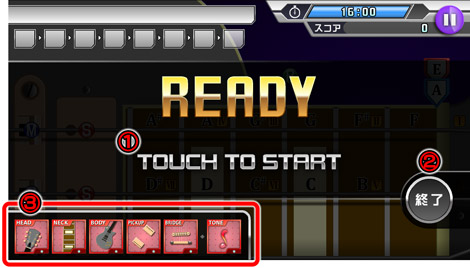
① TOUCH TO START ボタン:
演奏を開始するボタンです。② 終了ボタン:
演奏画面を終了するボタンです。タップすると、プレイ画面に戻ります。③ アイテムアイコン:
現在、ギターを構成しているアイテムのアイコンです。
アイコンをタップすると、それぞれのアイテムのステータスを見る事ができます。
事前に各アイテムのスキルを確認するのに便利です。
演奏画面(演奏中)
-
■ 情報エリア
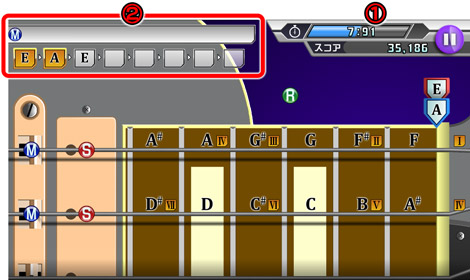
▲演奏画面(写真は “LIVEモード” の演奏画面です) ① 制限時間/スコア情報エリア:
制限時間と、スコアを表示するエリアです。
演奏を一時停止するためのポーズボタン もあります。
※演奏モードが “FREEモード” の場合は、制限時間とスコアの表示はありません。② 入力情報エリア:
プレイヤーが演奏した情報が表示されます。
上段にはタップしたリフボタンが、下段にはコードが順に入力されていきます。
-
■ 演奏エリア
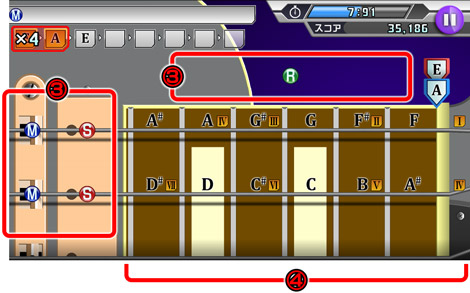
③ リフボタン:
演奏時にタップするボタンです。 ストロークボタン
 ミュートボタン
 休符ボタン
休符ボタン
④ フレット:
音階を操作するためのエリアです。実物のギターのフレットにあたります。
フレットを押さえながらリフボタンをタップすることで、音階を変えて演奏することができます。 ~
~  (
(  )までの音階、
 ~
~  までのコード進行ガイドが表示されています。